Domain force-back-gravity.de kaufen?
Wir ziehen mit dem Projekt
force-back-gravity.de um.
Sind Sie am Kauf der Domain
force-back-gravity.de interessiert?
domain@kv-gmbh.de · 0541-91531010
Domain force-back-gravity.de kaufen?
Kann man Time Machine back up unterbrechen?
Ja, man kann Time Machine-Backups unterbrechen, indem man auf das Time Machine-Symbol in der Menüleiste klickt und dann "Backup unterbrechen" auswählt. Dies kann nützlich sein, wenn man den Computer für eine Weile nicht benutzen möchte oder wenn man die Bandbreite des Netzwerks für andere Aktivitäten benötigt. Es ist wichtig zu beachten, dass das Backup zu einem späteren Zeitpunkt automatisch fortgesetzt wird, sobald das System wieder verfügbar ist. Es ist auch möglich, das Time Machine-Backup manuell zu stoppen, indem man die Time Machine-Einstellungen öffnet und auf "Backup jetzt beenden" klickt. Es ist jedoch ratsam, das Backup nicht zu oft zu unterbrechen, da dies die Konsistenz der Sicherungskopien beeinträchtigen kann. **
Speichert Time Machine wirklich alles, einschließlich Logic Audio- und MIDI-Projekten?
Ja, Time Machine sichert alle Dateien auf deinem Mac, einschließlich Logic Audio- und MIDI-Projekten. Es erstellt regelmäßige Backups deines gesamten Systems, sodass du auf frühere Versionen deiner Projekte zugreifen kannst. Dadurch kannst du versehentlich gelöschte oder geänderte Dateien wiederherstellen. **
Ähnliche Suchbegriffe für Safari-Audio-Time-Machine
Top-Angebote
Produkte zum Begriff Safari-Audio-Time-Machine:
-
Low, Steven: Overcoming Gravity - Schwerkraft überwindenOvercoming Gravity - Schwerkraft überwinden , Das Handbuch für systematisches Bodyweight-Training und Gymnastik , Lichtmaschinen > Autoelektrik , Erscheinungsjahr: 20180226, Produktform: Kartoniert, Autoren: Low, Steven, Seitenzahl/Blattzahl: 477, Keyword: Bodyweight-Training; Calisthenics; Fitnessbuch; Overcoming gravity; Parkour; Ratgeber; Ringtraining; Sportbuch; bauch beine po; bauchmuskeltraining; bauchtraining; bizeps training ohne geräte; bodybuilding; bodyweight training; bodyweight trainingsplan; bodyweight workout; bodyweight übungen; brusttraining; calisthenics trainingsplan; crossfit übungen; dehnübungen; eigengewichtstraining; fit ohne geräte trainieren mit dem eigenen körpergewicht; fitness bodybuilding; fitness krafttraining; fitness ohne geräte; fitness übungen; fitness übungen rücken; fitnessplan für zuhause; fitnessprogramm für zuhause; fitnessübungen; fitnessübungen für zuhause; fitnessübungen ohne geräte, Fachschema: Krafttraining~Training (körperlich) / Krafttraining~Sport / Training~Training (körperlich), Warengruppe: HC/Fitneß/Aerobic/Bodybuilding/Gymnastik, Fachkategorie: Fitness und Workout, Thema: Optimieren, Text Sprache: ger, UNSPSC: 49019900, Warenverzeichnis für die Außenhandelsstatistik: 49019900, Verlag: riva Verlag, Verlag: riva Verlag, Verlag: riva Verlag, Verlag: riva, Länge: 281, Breite: 217, Höhe: 32, Gewicht: 1467, Produktform: Kartoniert, Genre: Sachbuch/Ratgeber, Genre: Sachbuch/Ratgeber, Herkunftsland: SLOWENIEN (SI), Katalog: deutschsprachige Titel, Katalog: Gesamtkatalog, Katalog: Kennzeichnung von Titeln mit einer Relevanz > 30, Katalog: Lagerartikel, Book on Demand, ausgew. Medienartikel, Relevanz: 0025, Tendenz: -1, Unterkatalog: AK, Unterkatalog: Bücher, Unterkatalog: Hardcover, Unterkatalog: Lagerartikel, WolkenId: 156848639,99 €*Versand: 0,00 €Sichere Weiterleitung zum Anbieter



-
Wie funktioniert Time Machine?
Time Machine ist eine Backup-Software, die von Apple für Mac-Computer entwickelt wurde. Sie erstellt automatische, regelmäßige Backups aller Dateien auf Ihrem Computer. Time Machine speichert diese Backups auf einer externen Festplatte oder einem Netzwerkspeicher. Wenn Sie eine Datei verlieren oder versehentlich löschen, können Sie mithilfe von Time Machine auf eine frühere Version dieser Datei zurückgreifen. Die Software ermöglicht es Ihnen auch, Ihren gesamten Computer auf einen früheren Zeitpunkt wiederherzustellen, falls nötig. **
-
Welches Format für Time Machine?
Welches Format für Time Machine ist am besten geeignet, um sicherzustellen, dass die Backups reibungslos funktionieren? Sollte man sich für das standardmäßige Mac OS Extended (Journaled) oder das neuere APFS entscheiden? Gibt es bestimmte Vorteile oder Nachteile, die bei der Wahl des Formats berücksichtigt werden sollten? Welche Formatierungsoption bietet die beste Kompatibilität und Leistung für die Time Machine-Backups auf einem Mac? **
-
Wie nutze ich Time Machine?
Um Time Machine zu nutzen, musst du zunächst eine externe Festplatte anschließen, auf der du deine Backups speichern möchtest. Gehe dann zu den Systemeinstellungen auf deinem Mac und wähle die Option "Time Machine" aus. Dort kannst du Time Machine aktivieren und festlegen, welche Dateien und Ordner gesichert werden sollen. Time Machine wird automatisch regelmäßige Backups erstellen, die du im Falle eines Datenverlusts wiederherstellen kannst. Du kannst auch manuell ein Backup starten, indem du auf das Time Machine Symbol in der Menüleiste klickst und "Backup jetzt erstellen" auswählst. **
-
Wie benutzt man Time Machine?
Time Machine ist eine Backup-Software, die von Apple für Mac-Benutzer entwickelt wurde. Um Time Machine zu nutzen, musst du eine externe Festplatte anschließen, auf der die Backups gespeichert werden. Gehe dann zu den Systemeinstellungen auf deinem Mac, wähle Time Machine aus und aktiviere die Funktion. Time Machine wird automatisch regelmäßige Backups deiner Dateien erstellen, die du später wiederherstellen kannst. Du kannst auch manuell ein Backup starten, indem du auf das Time Machine-Symbol in der Menüleiste klickst und "Backup jetzt erstellen" auswählst. **

Welche Festplatte für Time Machine?
Welche Festplatte für Time Machine? Es gibt verschiedene Festplatten, die für die Verwendung mit Time Machine geeignet sind. Es ist wichtig, eine externe Festplatte mit ausreichend Speicherkapazität zu wählen, um alle Backups Ihrer Daten zu speichern. Zudem sollte die Festplatte über eine schnelle Verbindung wie USB 3.0 oder Thunderbolt verfügen, um die Backup-Geschwindigkeit zu optimieren. Es ist auch ratsam, eine Festplatte zu wählen, die speziell für den Dauerbetrieb ausgelegt ist, um die Zuverlässigkeit der Backups zu gewährleisten. Letztendlich ist es wichtig, regelmäßig Backups zu erstellen und die Festplatte an einem sicheren Ort aufzubewahren, um Datenverlust zu vermeiden. **
Wie benutze ich Time Machine?
Um Time Machine zu nutzen, musst du zunächst eine externe Festplatte anschließen, auf der du deine Backups speichern möchtest. Gehe dann zu den Systemeinstellungen auf deinem Mac und wähle "Time Machine" aus. Dort kannst du Time Machine aktivieren und festlegen, welche Dateien und Ordner gesichert werden sollen. Time Machine wird dann automatisch regelmäßige Backups erstellen, die du bei Bedarf wiederherstellen kannst. Du kannst auch manuell ein Backup starten, indem du auf das Time Machine Symbol in der Menüleiste klickst und "Backup jetzt erstellen" auswählst. **
Top-Angebote
Produkte zum Begriff Safari-Audio-Time-Machine:
-
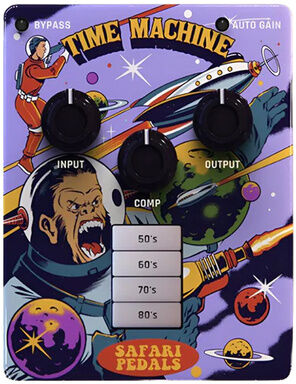
Safari Audio Time MachineSafari Audio Time Machine (ESD); Filter-Plugin; vier klanglich authentische Sound-Filter, die die typischen Charakteristiken der 50er, 60er, 70er und 80er Jahre mit Filterung, Sättigung, Kompression und LoFi-Rauschmustern rekonstruieren; Input-Regler steuert Sättigung und Kompressionstrigger; Comp-Regler bestimmt Kompressionsintensität; Era-Schalter wählt die Klangära mit jeweils eigener Kompressions- und Filtercharakteristik; Blend-Regler ermöglicht die Mischung von Vintage-Sound mit modernem Clean; Noise-Regler steuert den Pegel von Vinyl-Rauschaufnahmen aus jeder Ära; Output-Regler regelt den Ausgangspegel; Regler: Input, Output, Comp, Blend, Noise; Schalter: Era42,00 €*Versand: 0,00 €Sichere Weiterleitung zum Anbieter
-
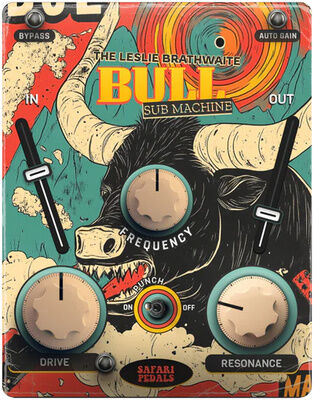
Safari Audio Bull Sub MachineSafari Audio Bull Sub Machine (ESD); Bass-Prozessor-Plugin; subharmonischer Enhancer mit Drive-Sektion, Resonanzfilter und Transient-Modul zur gezielten Anhebung und Formung tieffrequenter Signalanteile; entwickelt für kontrollierte Low-End-Kompression, spektrale Verdichtung und selektive Subanreicherung mittels stufenloser Blend-Funktion; röhrenbasierter Punch-Processing-Path kombiniert harmonische Anreicherung mit frequenzselektiver Transientenbearbeitung; Regler: Input, Output, Drive, Resonance, Frequency, Blend; Schalter: Leslie Punch Chain, Auto Gain, Oversampling42,00 €*Versand: 0,00 €Sichere Weiterleitung zum Anbieter
-
Low, Steven: Overcoming Gravity - Schwerkraft überwindenOvercoming Gravity - Schwerkraft überwinden , Das Handbuch für systematisches Bodyweight-Training und Gymnastik , Lichtmaschinen > Autoelektrik , Erscheinungsjahr: 20180226, Produktform: Kartoniert, Autoren: Low, Steven, Seitenzahl/Blattzahl: 477, Keyword: Bodyweight-Training; Calisthenics; Fitnessbuch; Overcoming gravity; Parkour; Ratgeber; Ringtraining; Sportbuch; bauch beine po; bauchmuskeltraining; bauchtraining; bizeps training ohne geräte; bodybuilding; bodyweight training; bodyweight trainingsplan; bodyweight workout; bodyweight übungen; brusttraining; calisthenics trainingsplan; crossfit übungen; dehnübungen; eigengewichtstraining; fit ohne geräte trainieren mit dem eigenen körpergewicht; fitness bodybuilding; fitness krafttraining; fitness ohne geräte; fitness übungen; fitness übungen rücken; fitnessplan für zuhause; fitnessprogramm für zuhause; fitnessübungen; fitnessübungen für zuhause; fitnessübungen ohne geräte, Fachschema: Krafttraining~Training (körperlich) / Krafttraining~Sport / Training~Training (körperlich), Warengruppe: HC/Fitneß/Aerobic/Bodybuilding/Gymnastik, Fachkategorie: Fitness und Workout, Thema: Optimieren, Text Sprache: ger, UNSPSC: 49019900, Warenverzeichnis für die Außenhandelsstatistik: 49019900, Verlag: riva Verlag, Verlag: riva Verlag, Verlag: riva Verlag, Verlag: riva, Länge: 281, Breite: 217, Höhe: 32, Gewicht: 1467, Produktform: Kartoniert, Genre: Sachbuch/Ratgeber, Genre: Sachbuch/Ratgeber, Herkunftsland: SLOWENIEN (SI), Katalog: deutschsprachige Titel, Katalog: Gesamtkatalog, Katalog: Kennzeichnung von Titeln mit einer Relevanz > 30, Katalog: Lagerartikel, Book on Demand, ausgew. Medienartikel, Relevanz: 0025, Tendenz: -1, Unterkatalog: AK, Unterkatalog: Bücher, Unterkatalog: Hardcover, Unterkatalog: Lagerartikel, WolkenId: 156848639,99 €*Versand: 0,00 €Sichere Weiterleitung zum Anbieter
-
Kann man Time Machine back up unterbrechen?
Ja, man kann Time Machine-Backups unterbrechen, indem man auf das Time Machine-Symbol in der Menüleiste klickt und dann "Backup unterbrechen" auswählt. Dies kann nützlich sein, wenn man den Computer für eine Weile nicht benutzen möchte oder wenn man die Bandbreite des Netzwerks für andere Aktivitäten benötigt. Es ist wichtig zu beachten, dass das Backup zu einem späteren Zeitpunkt automatisch fortgesetzt wird, sobald das System wieder verfügbar ist. Es ist auch möglich, das Time Machine-Backup manuell zu stoppen, indem man die Time Machine-Einstellungen öffnet und auf "Backup jetzt beenden" klickt. Es ist jedoch ratsam, das Backup nicht zu oft zu unterbrechen, da dies die Konsistenz der Sicherungskopien beeinträchtigen kann. **
-
Speichert Time Machine wirklich alles, einschließlich Logic Audio- und MIDI-Projekten?
Ja, Time Machine sichert alle Dateien auf deinem Mac, einschließlich Logic Audio- und MIDI-Projekten. Es erstellt regelmäßige Backups deines gesamten Systems, sodass du auf frühere Versionen deiner Projekte zugreifen kannst. Dadurch kannst du versehentlich gelöschte oder geänderte Dateien wiederherstellen. **
-
Wie funktioniert Time Machine?
Time Machine ist eine Backup-Software, die von Apple für Mac-Computer entwickelt wurde. Sie erstellt automatische, regelmäßige Backups aller Dateien auf Ihrem Computer. Time Machine speichert diese Backups auf einer externen Festplatte oder einem Netzwerkspeicher. Wenn Sie eine Datei verlieren oder versehentlich löschen, können Sie mithilfe von Time Machine auf eine frühere Version dieser Datei zurückgreifen. Die Software ermöglicht es Ihnen auch, Ihren gesamten Computer auf einen früheren Zeitpunkt wiederherzustellen, falls nötig. **
-
Welches Format für Time Machine?
Welches Format für Time Machine ist am besten geeignet, um sicherzustellen, dass die Backups reibungslos funktionieren? Sollte man sich für das standardmäßige Mac OS Extended (Journaled) oder das neuere APFS entscheiden? Gibt es bestimmte Vorteile oder Nachteile, die bei der Wahl des Formats berücksichtigt werden sollten? Welche Formatierungsoption bietet die beste Kompatibilität und Leistung für die Time Machine-Backups auf einem Mac? **
Ähnliche Suchbegriffe für Safari-Audio-Time-Machine
-
Wie nutze ich Time Machine?
Um Time Machine zu nutzen, musst du zunächst eine externe Festplatte anschließen, auf der du deine Backups speichern möchtest. Gehe dann zu den Systemeinstellungen auf deinem Mac und wähle die Option "Time Machine" aus. Dort kannst du Time Machine aktivieren und festlegen, welche Dateien und Ordner gesichert werden sollen. Time Machine wird automatisch regelmäßige Backups erstellen, die du im Falle eines Datenverlusts wiederherstellen kannst. Du kannst auch manuell ein Backup starten, indem du auf das Time Machine Symbol in der Menüleiste klickst und "Backup jetzt erstellen" auswählst. **
-
Wie benutzt man Time Machine?
Time Machine ist eine Backup-Software, die von Apple für Mac-Benutzer entwickelt wurde. Um Time Machine zu nutzen, musst du eine externe Festplatte anschließen, auf der die Backups gespeichert werden. Gehe dann zu den Systemeinstellungen auf deinem Mac, wähle Time Machine aus und aktiviere die Funktion. Time Machine wird automatisch regelmäßige Backups deiner Dateien erstellen, die du später wiederherstellen kannst. Du kannst auch manuell ein Backup starten, indem du auf das Time Machine-Symbol in der Menüleiste klickst und "Backup jetzt erstellen" auswählst. **
-
Welche Festplatte für Time Machine?
Welche Festplatte für Time Machine? Es gibt verschiedene Festplatten, die für die Verwendung mit Time Machine geeignet sind. Es ist wichtig, eine externe Festplatte mit ausreichend Speicherkapazität zu wählen, um alle Backups Ihrer Daten zu speichern. Zudem sollte die Festplatte über eine schnelle Verbindung wie USB 3.0 oder Thunderbolt verfügen, um die Backup-Geschwindigkeit zu optimieren. Es ist auch ratsam, eine Festplatte zu wählen, die speziell für den Dauerbetrieb ausgelegt ist, um die Zuverlässigkeit der Backups zu gewährleisten. Letztendlich ist es wichtig, regelmäßig Backups zu erstellen und die Festplatte an einem sicheren Ort aufzubewahren, um Datenverlust zu vermeiden. **
-
Wie benutze ich Time Machine?
Um Time Machine zu nutzen, musst du zunächst eine externe Festplatte anschließen, auf der du deine Backups speichern möchtest. Gehe dann zu den Systemeinstellungen auf deinem Mac und wähle "Time Machine" aus. Dort kannst du Time Machine aktivieren und festlegen, welche Dateien und Ordner gesichert werden sollen. Time Machine wird dann automatisch regelmäßige Backups erstellen, die du bei Bedarf wiederherstellen kannst. Du kannst auch manuell ein Backup starten, indem du auf das Time Machine Symbol in der Menüleiste klickst und "Backup jetzt erstellen" auswählst. **
* Alle Preise verstehen sich inklusive der gesetzlichen Mehrwertsteuer und ggf. zuzüglich Versandkosten. Die Angebotsinformationen basieren auf den Angaben des jeweiligen Shops und werden über automatisierte Prozesse aktualisiert. Eine Aktualisierung in Echtzeit findet nicht statt, so dass es im Einzelfall zu Abweichungen kommen kann. ** Hinweis: Teile dieses Inhalts wurden von KI erstellt.